
Une soirée préparée à l'avance, chez vous
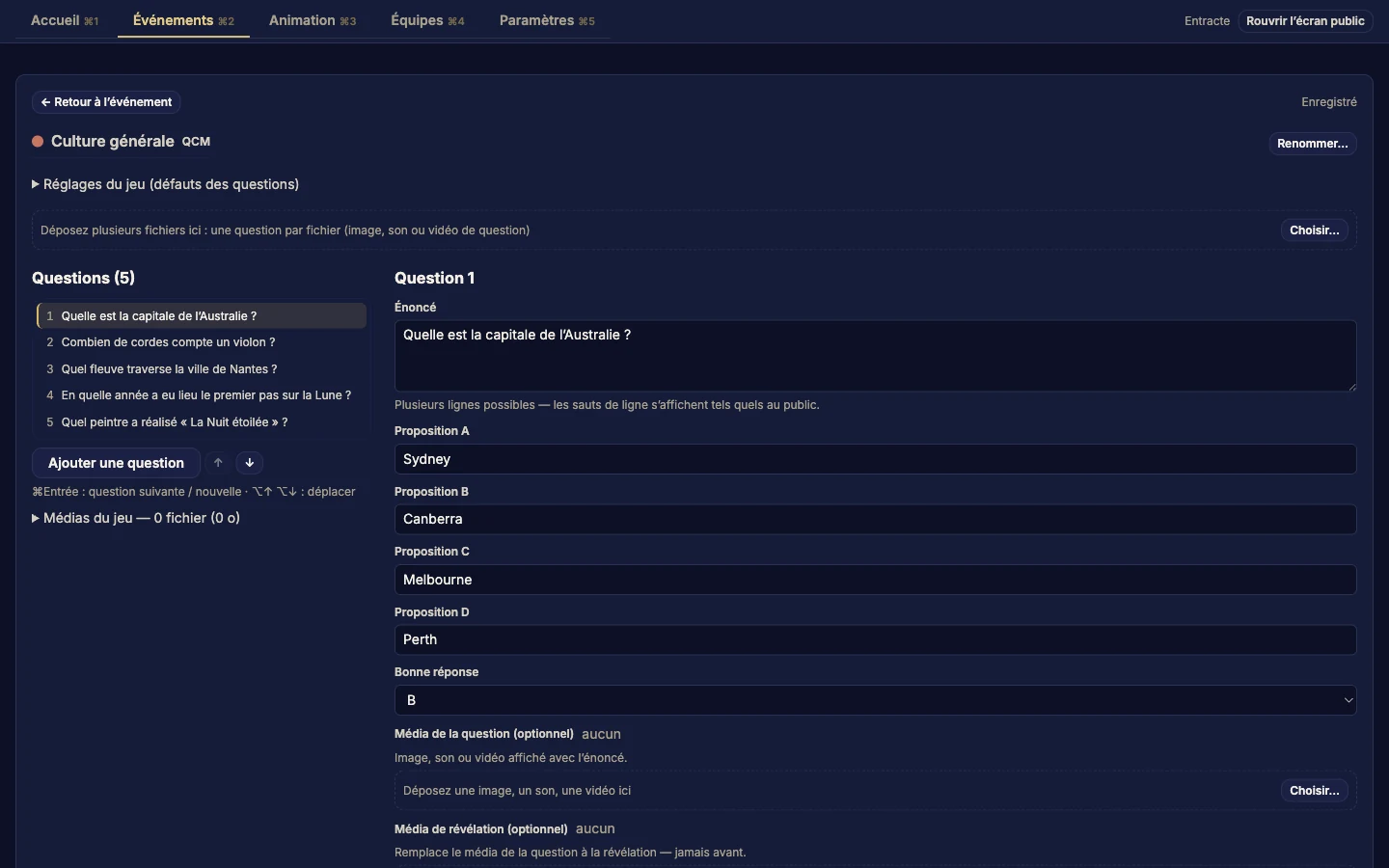
Vous écrivez vos questions, déposez vos photos et vos musiques, réglez vos extraits à l'oreille — dans un éditeur intégré qui enregistre tout seul. Le soir venu, tout est prêt.
Le quiz de soirée
Vos questions sur le grand écran, vos invités qui répondent avec leur téléphone — et vous qui gardez le micro.
Pour Mac et Windows. Les invités n'installent rien : ils scannent un code et ils jouent.
Ce que c'est
Vous êtes l'animateur d'une soirée. Sur la table, votre ordinateur ; au mur, le vidéoprojecteur ; dans la salle, des invités avec leur téléphone.
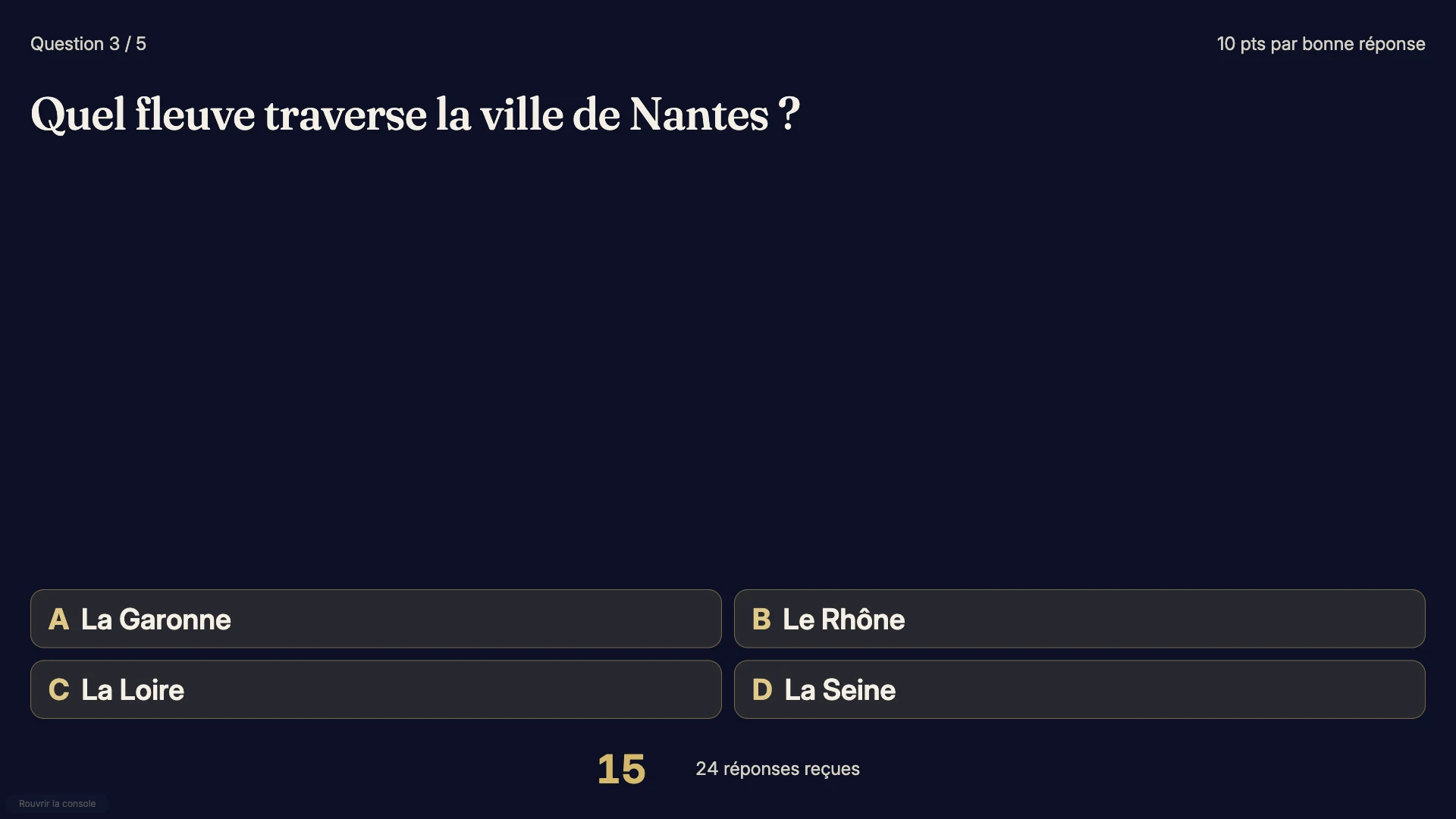
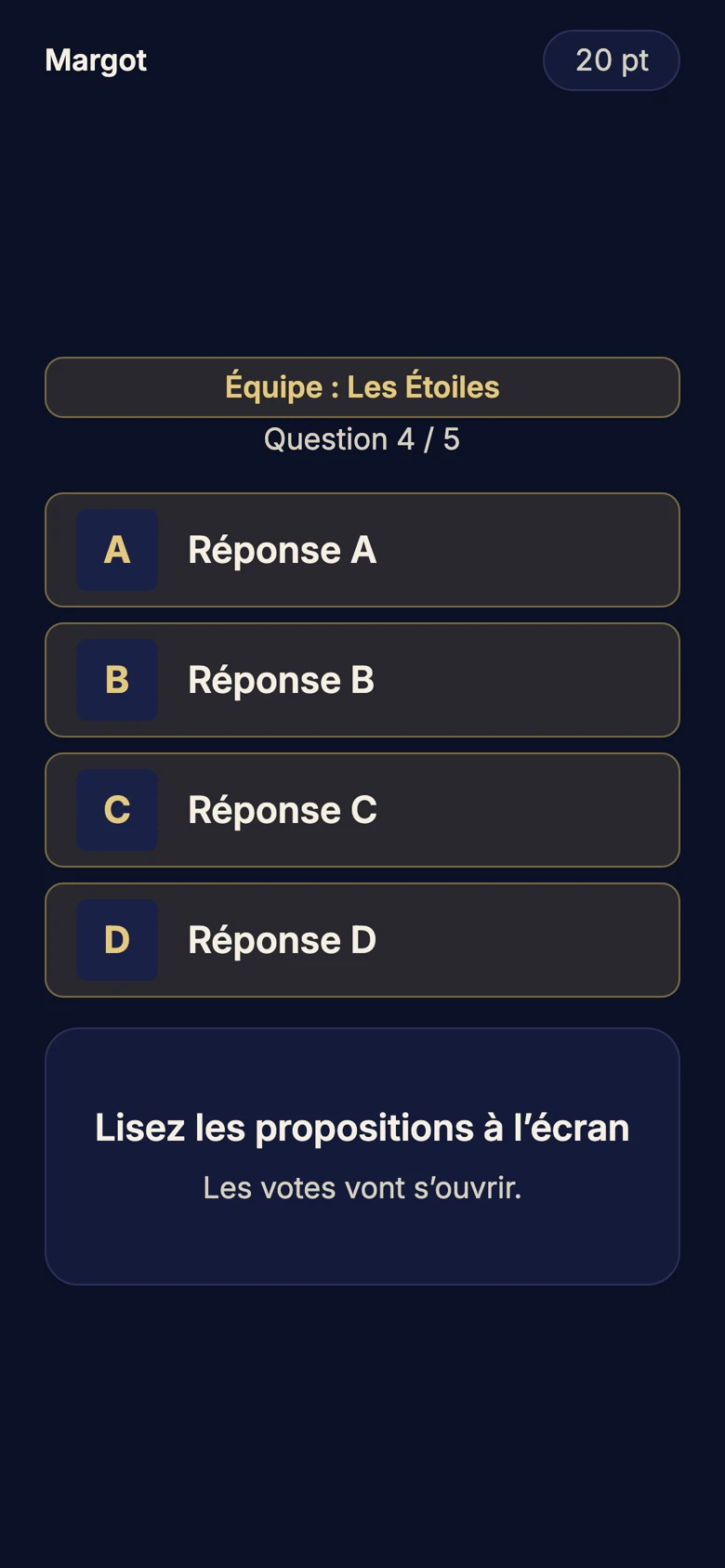
À vous de jouer met tout cela ensemble. Sur le grand écran, vos questions : un texte, une photo, un extrait de musique, une image qui se dévoile. Sur chaque téléphone, quatre boutons pour répondre, ou un seul gros bouton pour buzzer. Sur votre ordinateur, votre console : vous lancez chaque question quand vous le décidez, vous voyez qui a répondu, vous jugez, vous corrigez. La salle, elle, ne voit que le jeu.
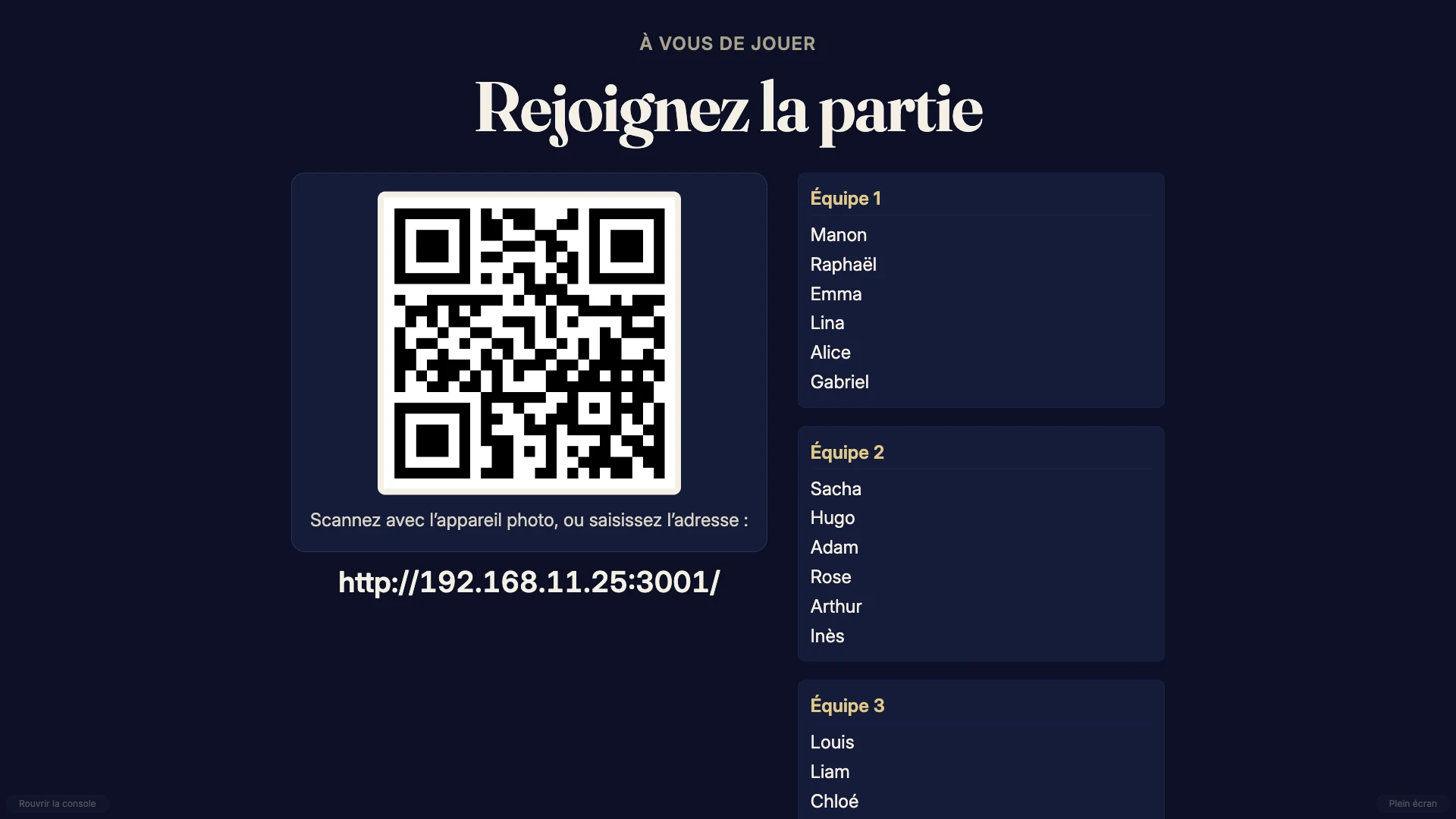
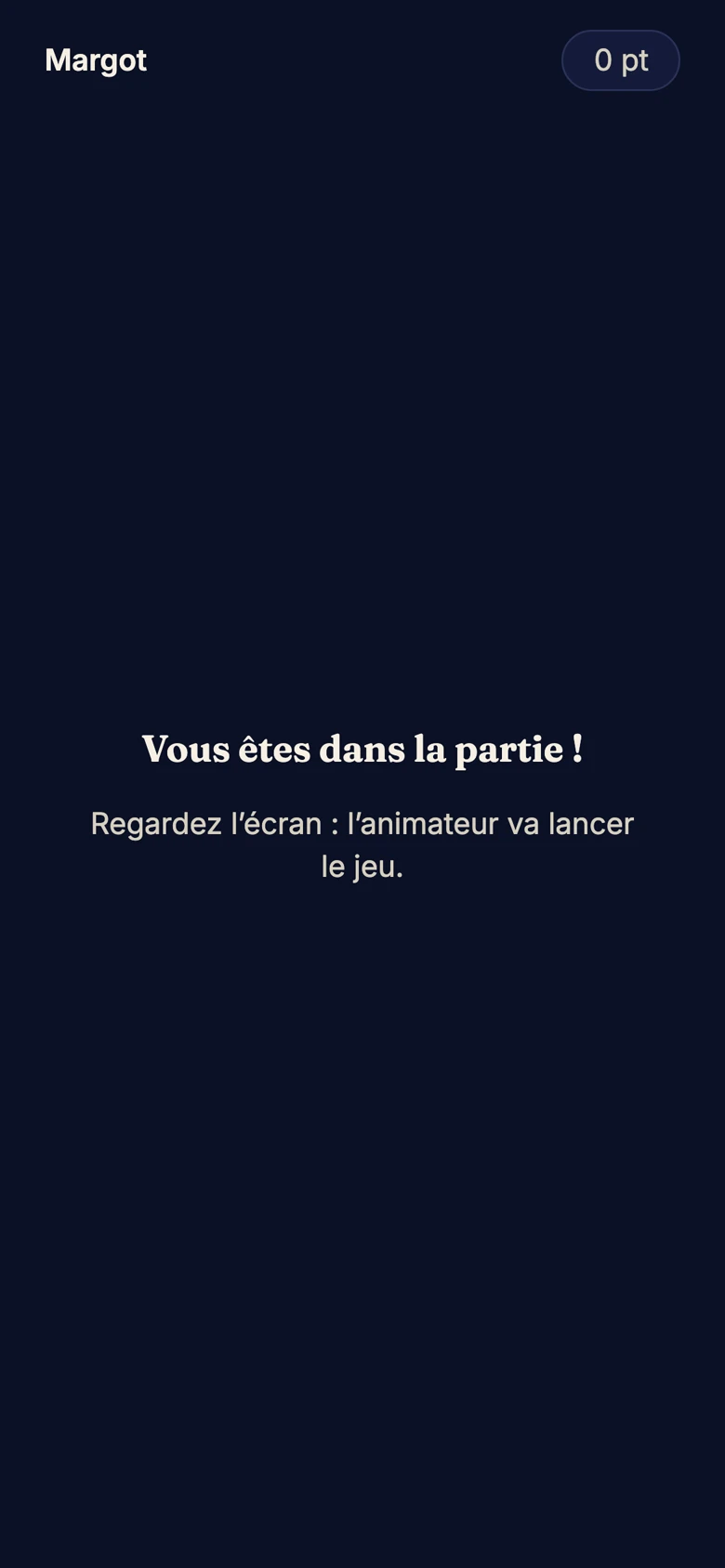
Pour rejoindre, les invités scannent le code affiché à l'écran et donnent leur prénom. Rien à installer. Ils jouent seuls ou par équipes, et un téléphone qui se verrouille retrouve la partie tout seul.
Ce que ça vous apporte
Pas des fonctions : des soucis en moins, le soir où vous n'avez pas le temps d'en avoir.
Vous écrivez vos questions, déposez vos photos et vos musiques, réglez vos extraits à l'oreille — dans un éditeur intégré qui enregistre tout seul. Le soir venu, tout est prêt.
Pas seulement les cinq personnes du premier rang. Quarante, soixante, quatre-vingts invités répondent en même temps, chacun de sa place, et chaque réponse compte.
Pas de buzzers à distribuer, pas de piles, pas de boîtier à récupérer en fin de soirée. Les invités ont déjà leur manette dans la poche.
Les téléphones rejoignent par le Wi-Fi de la salle, sans aucune connexion Internet. Idéal dans une salle des fêtes au réseau capricieux. Et si vous préférez, un code affiché à l'écran fait jouer par Internet.
Un point mal attribué, une question mal formulée : vous corrigez le score en direct, vous annulez la correction, vous rouvrez la question. La partie continue.
Si l'ordinateur s'éteint en pleine partie, la soirée reprend là où elle s'était arrêtée : les invités, les équipes et les scores sont là.
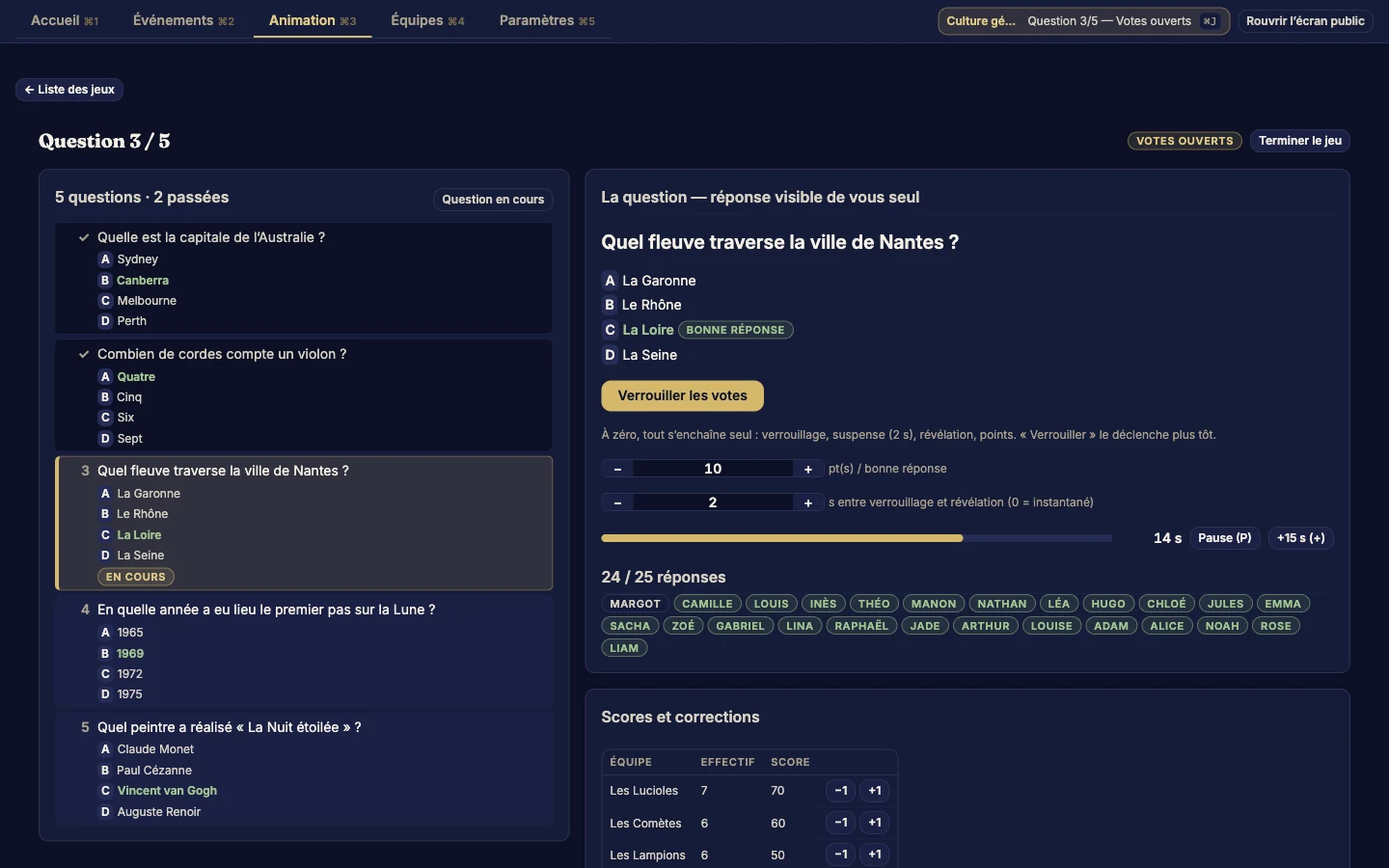
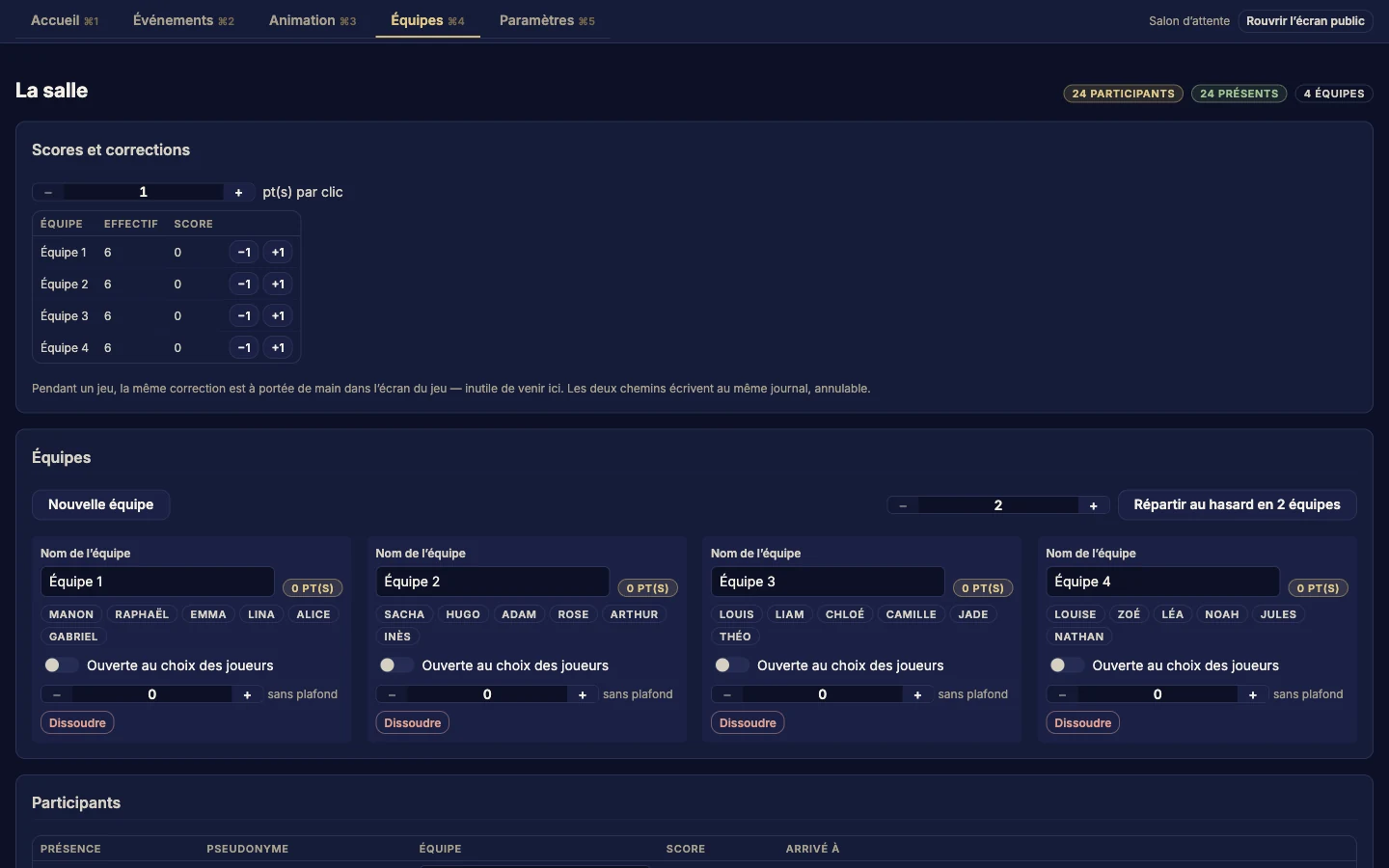
Les sept jeux
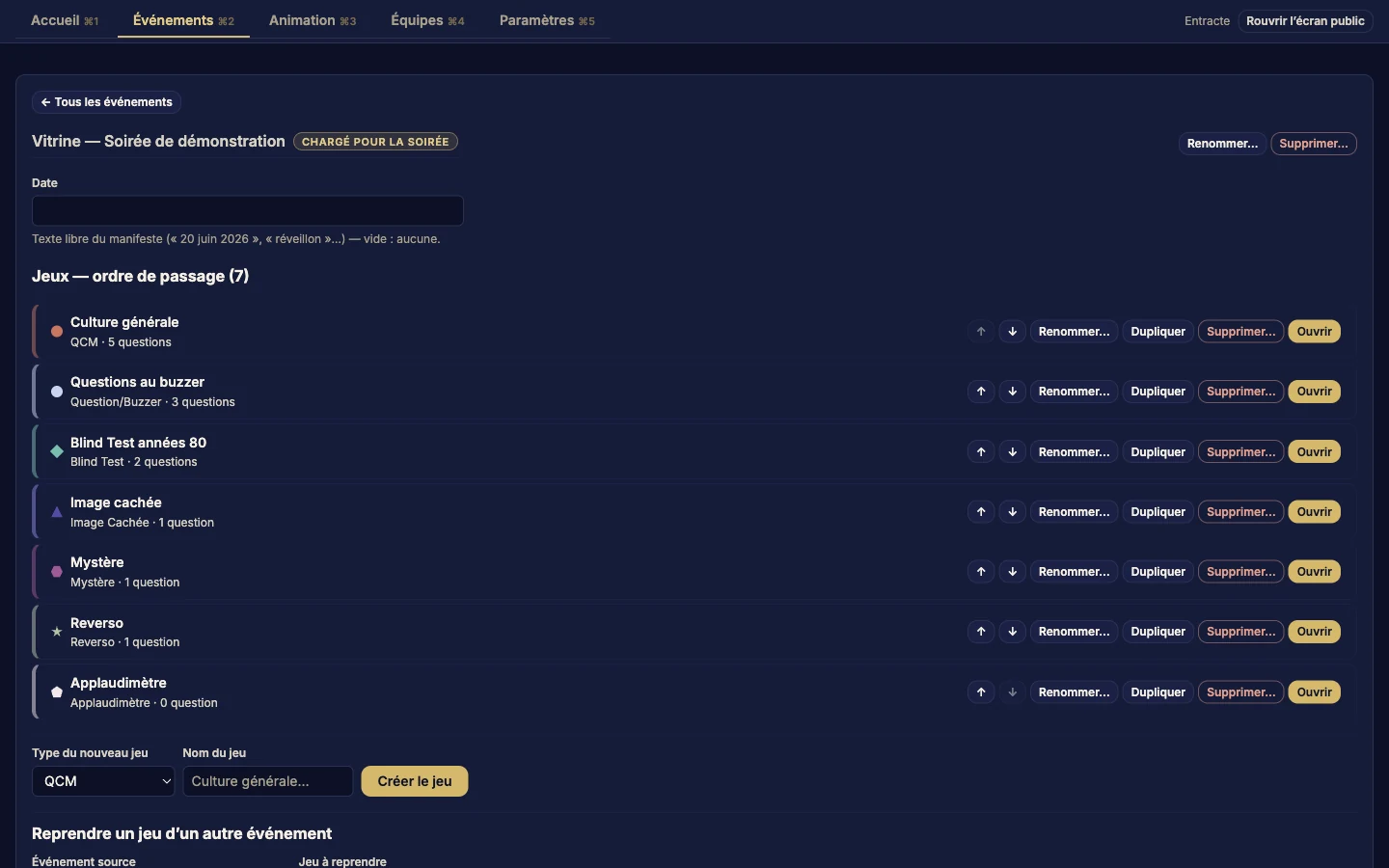
Chaque jeu se prépare dans l'éditeur, avec ses questions et ses médias. Une soirée les enchaîne dans l'ordre que vous choisissez, avec le tableau des scores entre deux.
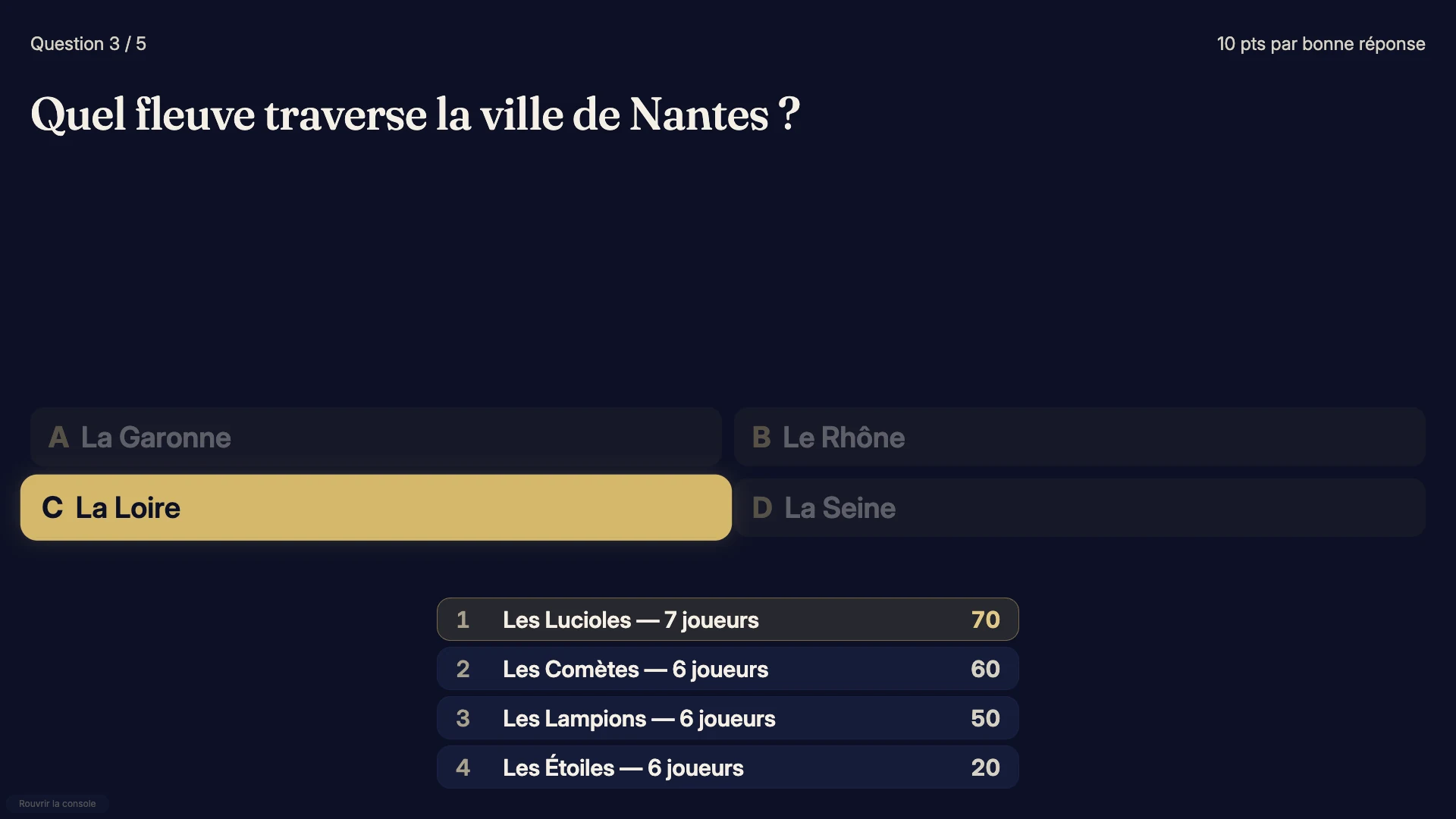
Une question, quatre propositions, tout le monde répond sur son téléphone. Le compte à rebours tombe, la bonne réponse se révèle, et les points tombent tout seuls.
Le moment où toute la salle retient son souffle.
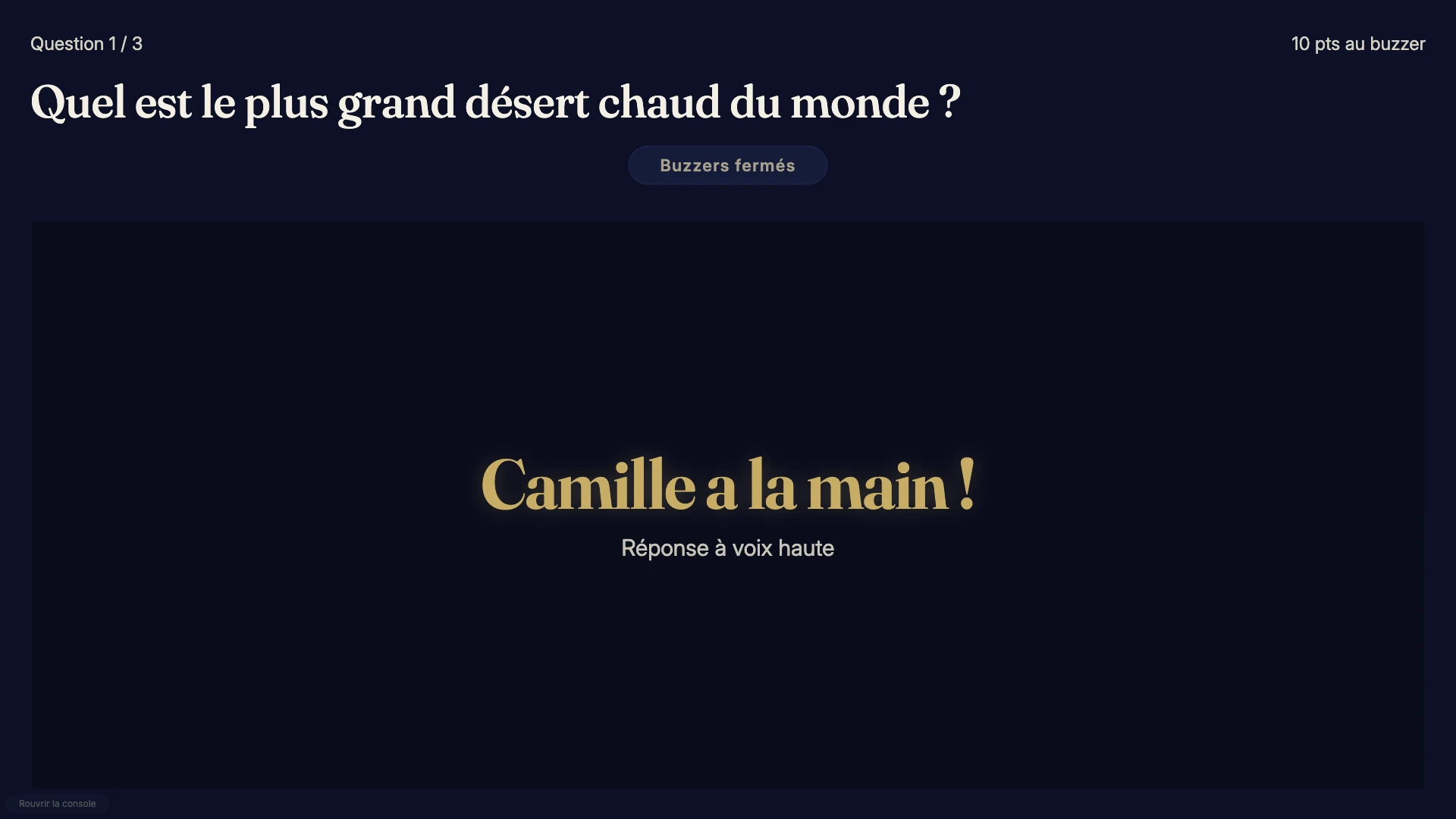
Un seul gros bouton sur chaque téléphone : le premier qui appuie prend la main et répond à voix haute. Vous jugez. Une mauvaise réponse redonne la main aux autres.
Le moment des « ah non, c'était moi ! ».
Un extrait de musique part sur la sono. On buzze quand on reconnaît, et il faut donner le titre et l'interprète. Vous pouvez sauter directement au refrain pour relancer une salle qui sèche.
Le moment où tout le monde chante.
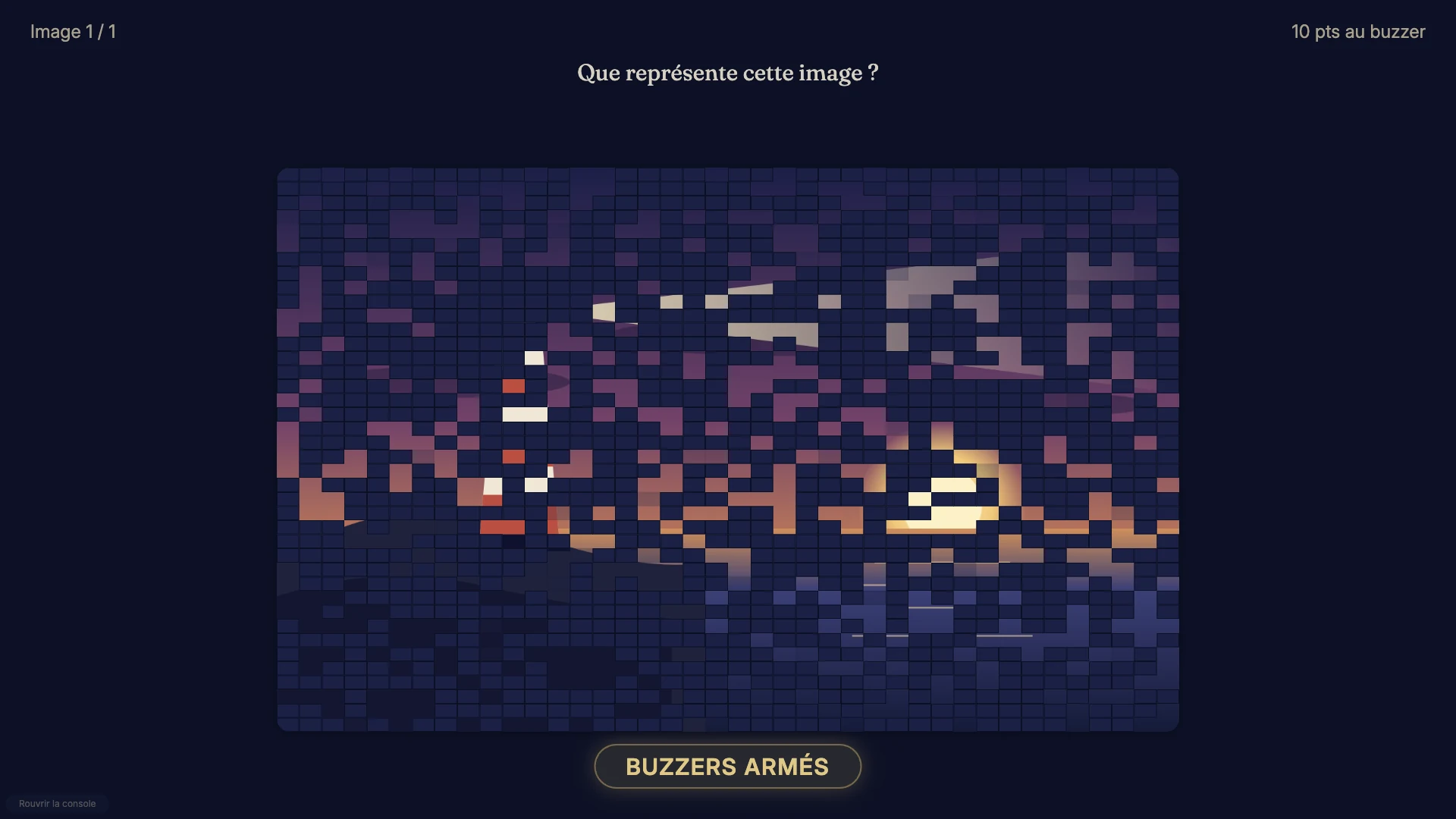
Une photo se dévoile peu à peu, carré par carré. Plus on attend, plus c'est facile — et plus les autres ont une chance de buzzer avant.
Le moment des « mais si, regarde bien ! ».
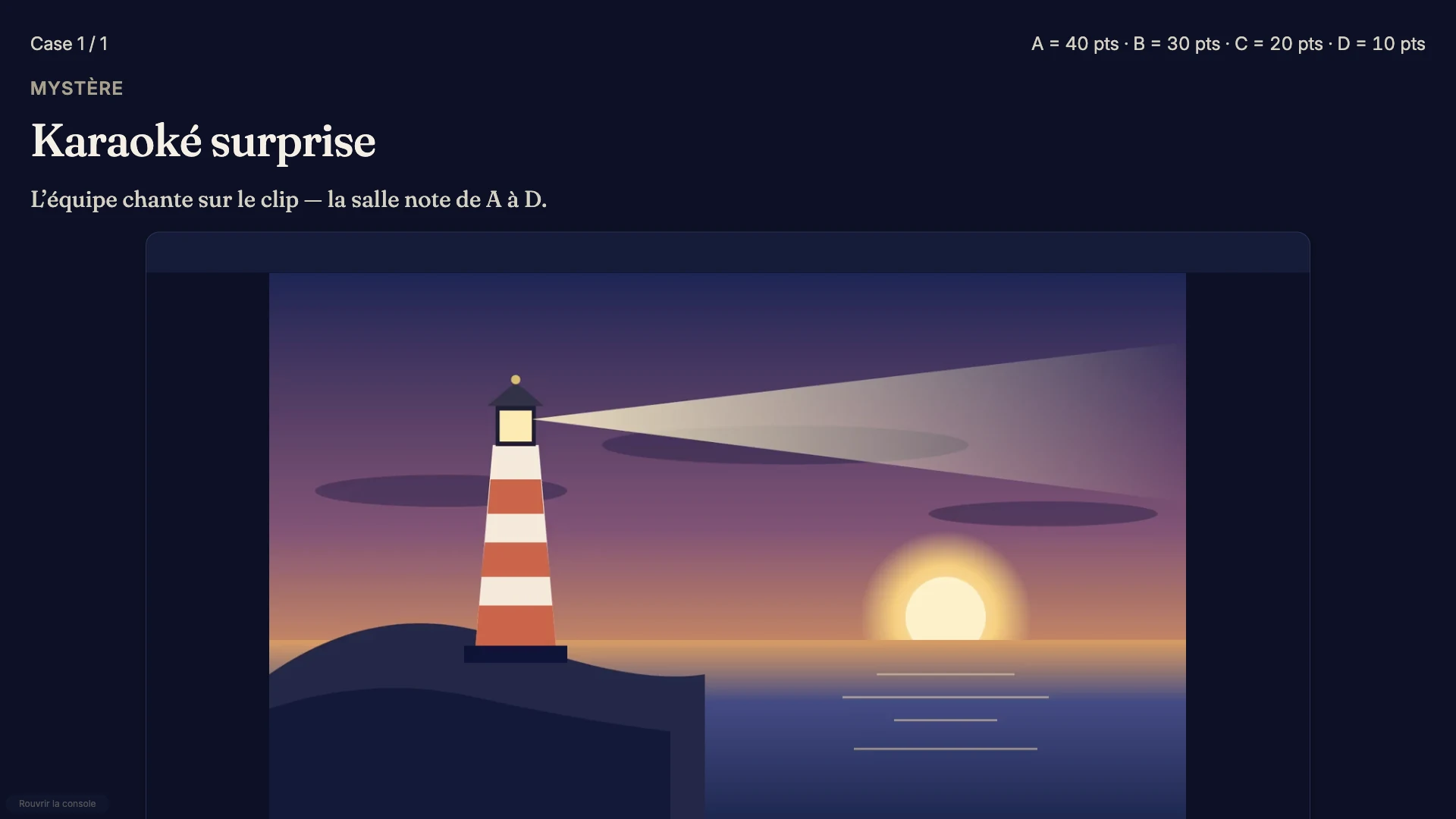
Une équipe monte sur scène et se prête à une épreuve : chanter sur un clip, mimer une consigne, relever un défi. La salle note de A à D avec son téléphone.
Le moment où la salle devient jury.
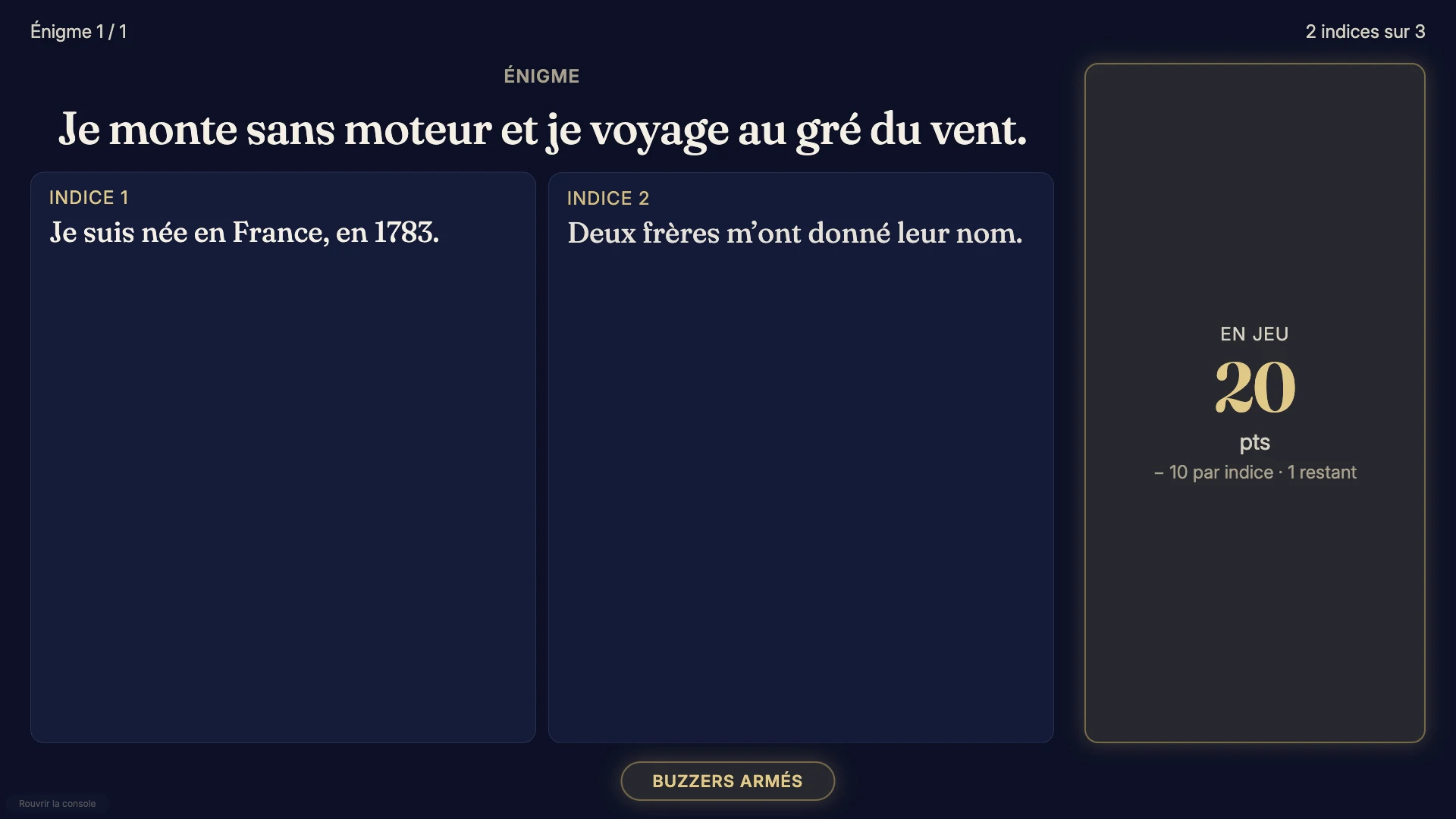
Les indices tombent un par un, et la question vaut de moins en moins cher. Buzzer tôt rapporte gros ; attendre le dernier indice rapporte moins.
Le moment du bluff.
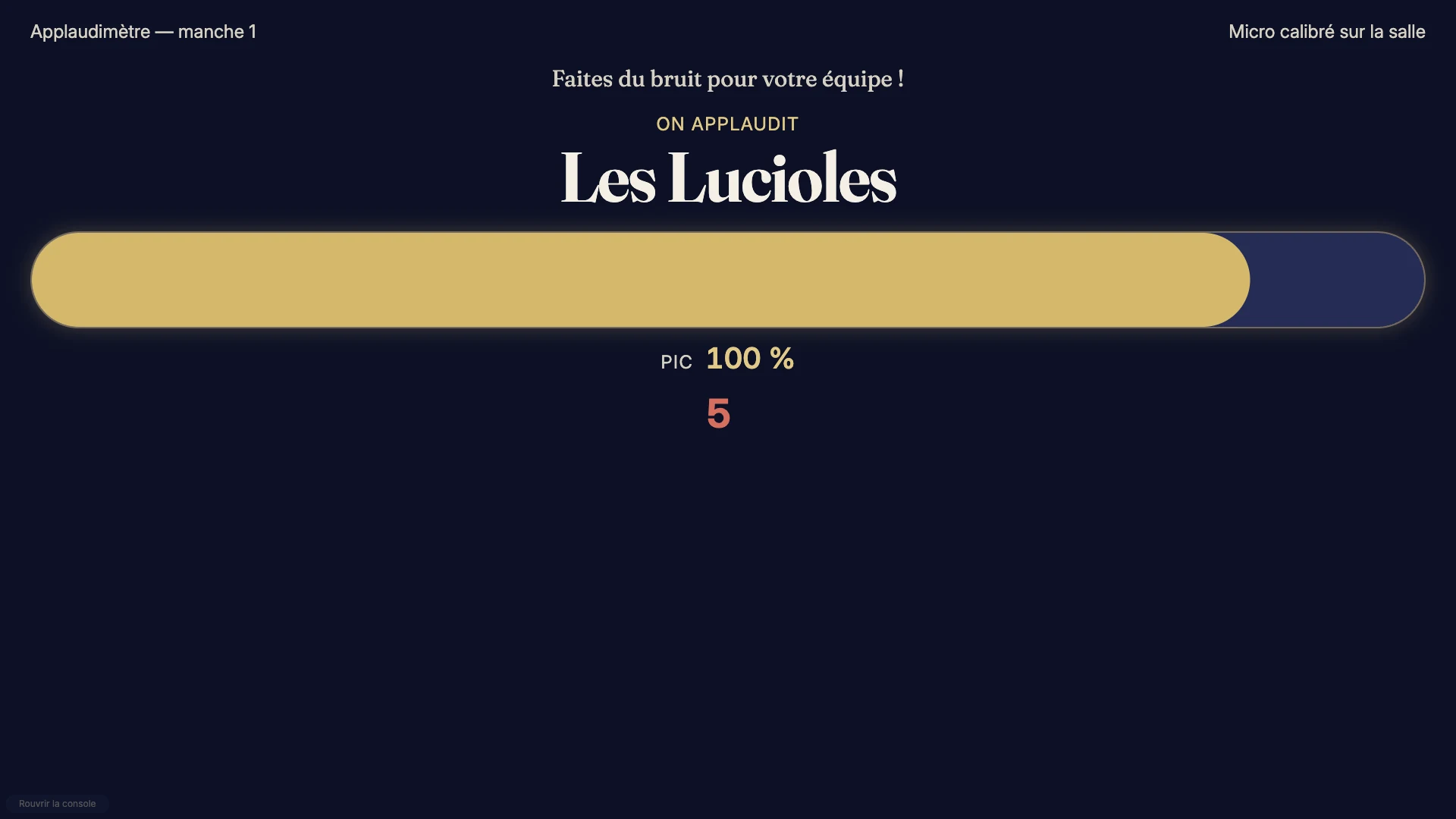
Le public applaudit, le logiciel mesure. Une équipe à la fois, et c'est la salle qui décide du vainqueur — au bruit.
Le moment de la fin de soirée, quand plus personne ne veut réfléchir.
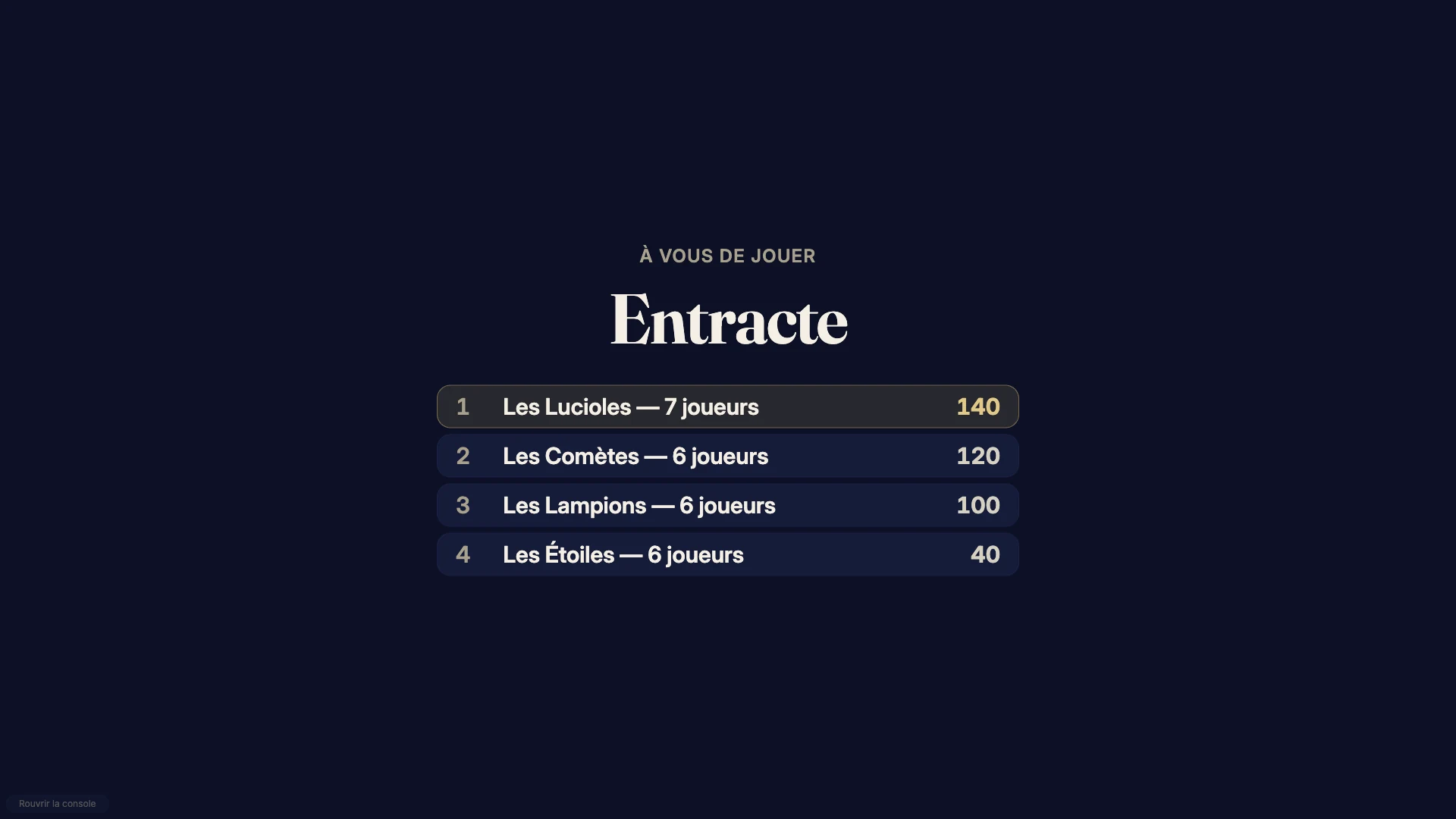
Comment ça se passe
Chez vous, tranquillement : vous écrivez vos questions, déposez photos et musiques, réglez les points. L'éditeur enregistre à mesure.
Le soir, l'ordinateur sur la table, le vidéoprojecteur au mur, la sono branchée. Vous ouvrez votre soirée : le grand écran affiche le code.
Chacun scanne le code avec son téléphone, donne son prénom, rejoint une équipe. Rien à installer, rien à expliquer.
Vous lancez les questions à votre rythme, vous commentez, vous jugez. Les points se comptent tout seuls, et vous gardez le micro.
Ce dont vous avez besoin
Mac ou Windows. C'est là que tourne À vous de jouer, et c'est votre console.
Branché à l'ordinateur : c'est ce que la salle regarde.
Ou les enceintes de la salle, pour les extraits de musique et les clips. Vous la testez d'un clic avant l'arrivée des invités.
N'importe lequel, avec son navigateur. Rien à installer.
Par le Wi-Fi de la salle, votre ordinateur crée lui-même la connexion : les téléphones rejoignent sans qu'aucune connexion Internet ne soit nécessaire. Une salle des fêtes au fond d'un vallon, un château aux murs épais : ça marche quand même. Le mode par Internet existe aussi, avec un code affiché à l'écran, pour les très grandes salles.
Les formules
[PHRASE D'INTRODUCTION — par exemple : à qui s'adressent les formules, et ce qu'elles ont toutes en commun.]
[PHRASE DE POSITIONNEMENT — pour qui, pour quoi.]
[PRIX]
[PÉRIODE — par mois, par an, par soirée]
[PHRASE DE POSITIONNEMENT]
[PRIX]
[PÉRIODE]
[PHRASE DE POSITIONNEMENT]
[PRIX]
[PÉRIODE]
[PHRASE DE POSITIONNEMENT]
[PRIX]
[PÉRIODE]
[NOTE SOUS LES FORMULES — ex. ce que toutes les formules comprennent, conditions d'essai, TVA.]
Téléchargement
Trois versions, une par ordinateur. Chaque lien donne toujours la dernière version.
Cliquez sur la pomme en haut à gauche de l'écran, puis sur À propos de ce Mac. Si vous lisez « Puce Apple M… », prenez la première version (Apple Silicon). Si vous lisez « Processeur Intel », prenez la deuxième.
Les Mac vendus depuis fin 2020 sont presque tous Apple Silicon.
Les empreintes de vérification des fichiers sont publiées avec chaque version, sur la page de la dernière publication.
Premier lancement
Au tout premier lancement, votre ordinateur affiche un message de sécurité. Il ne s'affiche qu'une fois, et voici exactement quoi faire.
macOS refuse d'ouvrir l'application au premier double-clic. Il faut l'ouvrir une seule fois par le clic droit.
Ouvrez le fichier téléchargé (.dmg) et glissez l'application sur le raccourci Applications.
Ouvrez le dossier Applications, faites un clic droit (ou Ctrl + clic) sur « À vous de jouer », puis choisissez Ouvrir.
macOS affiche « développeur non identifié » ou « Impossible de vérifier… ». Cliquez Ouvrir. C'est fini : ensuite, le double-clic fonctionne normalement.
Si aucun bouton « Ouvrir » n'apparaît (macOS récent, réglage strict) : ouvrez Réglages Système → Confidentialité et sécurité, descendez jusqu'à la ligne « À vous de jouer a été bloqué » et cliquez Ouvrir quand même.
Au premier lancement, macOS demande aussi l'accès au dossier Documents — c'est là que vivent vos soirées : acceptez. Le micro ne sera demandé que le jour où vous lancerez l'Applaudimètre.
Un écran bleu « Windows a protégé votre ordinateur » apparaît. Deux clics suffisent.
Ouvrez le fichier téléchargé (.exe).
Sur l'écran bleu, cliquez Informations complémentaires.
Un bouton apparaît : cliquez Exécuter quand même. L'installation démarre.
L'installeur vous demande où installer, puis crée les raccourcis. Aucun droit d'administrateur n'est nécessaire.
Ensuite, l'application se lance depuis le menu Démarrer ou le bureau. Quand une nouvelle version existe, elle vous le dit au démarrage et s'installe si vous l'acceptez — vos soirées, vos médias et vos réglages sont conservés.
Apple et Microsoft proposent aux éditeurs de logiciels un certificat payant, qui fait reconnaître leur nom par le système. Northvello n'a pas souscrit ce certificat pour le moment. C'est ce que l'avertissement signale — rien d'autre.
Il ne dit rien sur la fiabilité du logiciel : aucun problème n'a été trouvé, aucune analyse n'a échoué. C'est une formalité administrative, pas un diagnostic. Et si vous voulez vérifier le fichier vous-même, ses empreintes sont publiées avec chaque version.
Assistance
Écrivez-nous depuis l'application (Paramètres → Compte et support : votre message part avec ce qu'il faut pour vous répondre) ou directement par courriel. Nous répondons en français, à un animateur — jamais à une machine.